


‘द टाइम्स ऑफ इंडिया’ तुमच्यासाठी ‘हॅक ऑफ द डे’ घेऊन येत आहे – दैनंदिन अडचणींवर झटपट, व्यावहारिक उपायांची नवीन आठवड्यातील मालिका. प्रत्येक हॅक तुमचा वेळ, पैसा किंवा ताण वाचवण्यासाठी, तुमच्या आवाक्यात असलेली साधने आणि वैशिष्ट्ये वापरून डिझाइन केलेले आहे—सरकारी वेबसाइटपासून ते रोजच्या ॲप्सपर्यंत. सोप्या भाषेत, हुशार जगण्यासाठी हे सोपे निराकरण आहे.’असे म्हटले जात आहे की तुमचे खाते सुरक्षित ठेवण्याचा सर्वोत्तम मार्ग म्हणजे जटिल पासवर्ड वापरणे आणि एकाधिक खात्यांसाठी त्याची पुनरावृत्ती करू नका. परंतु सोशल मीडिया प्लॅटफॉर्म, ऑफिस ईमेल, वैयक्तिक इनबॉक्स आणि बरेच काही वर अनेक प्रोफाइलसह, डझनभर क्लिष्ट पासवर्ड लक्षात ठेवणे एक पूर्णपणे त्रासदायक असू शकते. अधिक स्मार्ट, तणावमुक्त निराकरणासाठी, तुम्ही पासकीजवर स्विच करू शकता. आज, आम्ही तुमच्या डिजिटल खात्यांमध्ये पूर्णपणे पासवर्ड-मुक्त साइन इन करण्याचा सर्वात सोपा आणि सुरक्षित मार्ग सांगत आहोत.
पासकी म्हणजे काय आणि ते का वापरावे
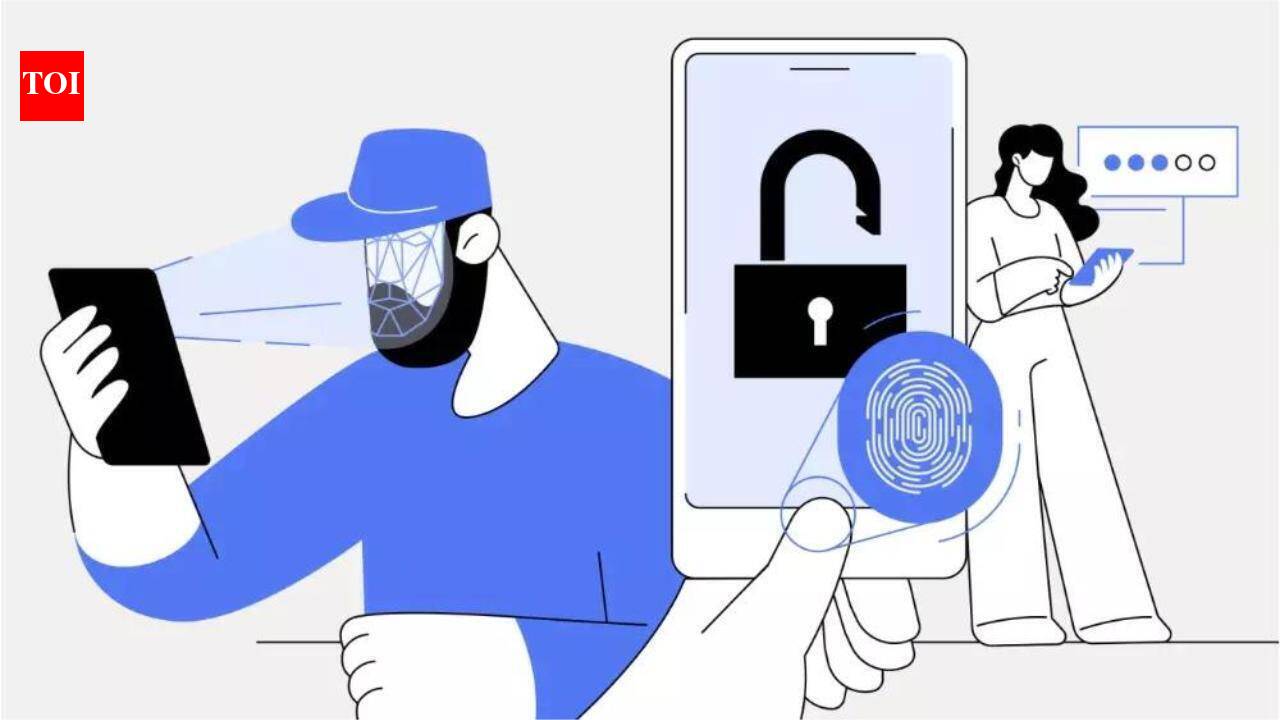
पारंपारिक पासवर्डसाठी पासकी हा आधुनिक पर्याय आहे. अक्षरे आणि अंकांची लांबलचक स्ट्रिंग टाइप करण्याऐवजी, लोक त्यांचे फोन किंवा संगणक अनलॉक करण्यासाठी वापरतात त्याच सुरक्षित पद्धतींचा वापर करून पासकी तुम्हाला तुमच्या खात्यांमध्ये लॉग इन करू देते:
- तुमचा फिंगरप्रिंट
- चेहरा स्कॅन
- तुमच्या डिव्हाइसचा स्क्रीन लॉक पिन किंवा नमुना
पासवर्डच्या विपरीत, पासकीज अनौपचारिकपणे सामायिक केल्या जाऊ शकत नाहीत, कॉपी केल्या जाऊ शकत नाहीत, लिहून ठेवल्या जाऊ शकत नाहीत किंवा चुकून एखाद्या स्कॅमरकडे सोपवल्या जाऊ शकत नाहीत, ज्यामुळे तुमची खाती फिशिंग हल्ल्यांपासून अक्षरशः सुरक्षित होतात.शिवाय, तुम्ही 2-चरण सत्यापनाद्वारे संरक्षित केलेल्या Google खात्यावर पासकी सेट केल्यास, ते स्वयंचलितपणे दुसरी प्रमाणीकरण पायरी बायपास करते कारण तुमचे डिव्हाइस अनलॉक केल्याने ते आधीच तुमच्या मालकीचे असल्याचे सिद्ध होते. सर्वांत उत्तम म्हणजे, तुमचा बायोमेट्रिक डेटा (जसे की तुमचा फिंगरप्रिंट किंवा फेस स्कॅन) तुमच्या भौतिक डिव्हाइसवर सुरक्षितपणे संग्रहित राहतो आणि वेबवर कधीही शेअर केला जात नाही.
पासकीज कसे सेट करायचे
गोष्टी सेट करण्यापूर्वी, तुमचे हार्डवेअर आणि ब्राउझर या मूलभूत सॉफ्टवेअर आवश्यकता पूर्ण करतात याची खात्री करा:
- समर्थित संगणक: Windows 10, macOS Ventura, किंवा ChromeOS 109 आणि त्यावरील.
- समर्थित फोन: Android 9 किंवा iOS 16 आणि त्यावरील.
- समर्थित ब्राउझर: Chrome 109, Safari 16, Edge 109, किंवा Firefox 122 आणि त्यावरील.
तुमचा फोन किंवा संगणकाचा अंगभूत स्क्रीन लॉक चालू करा.तुम्ही जवळच्या संगणकावर लॉग इन करण्यासाठी तुमचा फोन वापरण्याची योजना करत असल्यास दोन्ही डिव्हाइसेसवर ब्लूटूथ सक्षम करा.Apple वापरकर्त्यांसाठी (iPhone, iPad, Mac), तुमच्या सिस्टम सेटिंग्जमध्ये iCloud कीचेन सक्रिय असल्याची खात्री करा.पासकी तयार करताना गुप्त/खाजगी ब्राउझिंग मोड वापरणे टाळा.
तुमची पासकी कशी सेट करावी
- तुमचे डिव्हाइस ब्राउझर उघडा आणि तुमच्या Google खाते सेटिंग्जवर नेव्हिगेट करा.
- सुरक्षा टॅबवर क्लिक करा.
- साइन-इन विभागांतर्गत, पासकीज निवडा.
तुमची ओळख सिद्ध करण्यासाठी तुमचा वर्तमान पासवर्ड सत्यापित करा.
- पासकी तयार करा निवडा आणि तुमच्या डिव्हाइसचे फिंगरप्रिंट स्कॅनर, फेस अनलॉक किंवा पिन लिंक करण्यासाठी तुमच्या ऑपरेटिंग सिस्टमद्वारे प्रदान केलेल्या द्रुत ऑन-स्क्रीन सूचनांचे अनुसरण करा.
पासकी वापरून साइन इन कसे करावे
एकदा खाते लिंक झाले की, लॉग इन करण्यास काही सेकंद लागतात.
- साइन-इन पृष्ठावर जा आणि आपले वापरकर्तानाव प्रविष्ट करा.
- जेव्हा तुम्ही वापरकर्तानाव फील्डवर क्लिक करा किंवा टॅप कराल, तेव्हा तुमच्या तयार केलेल्या पासकीजची सूची पॉप अप होईल.
- तुम्हाला वापरायची असलेली पासकी टॅप करा आणि तुमचे खाते झटपट अनलॉक करण्यासाठी तुमचे फिंगरप्रिंट, फेस स्कॅन किंवा पिन वापरा.
तुमचा फोन वापरून संगणकावर साइन इन करणे:तुमच्या स्मार्टफोनमध्ये सेव्ह केलेली पासकी वापरून तुम्हाला डेस्कटॉप संगणकावर तुमच्या खात्यात लॉग इन करायचे असल्यास, या चरणांचे अनुसरण करा:
- संगणकाच्या साइन-इन पृष्ठावर आपले वापरकर्तानाव प्रविष्ट करा.
- दुसरा मार्ग वापरून पहा क्लिक करा आणि तुमची पासकी वापरा निवडा.
- संगणकाच्या स्क्रीनवर एक QR कोड दिसेल.
- ब्लूटूथ चालू असल्याची खात्री करा, त्यानंतर तुमच्या फोनचा कॅमेरा उघडा आणि QR कोड स्कॅन करा.
- साइन इन करण्यासाठी पासकी वापरा वर टॅप करा (किंवा Apple डिव्हाइसेसवर “पासकीसह साइन इन करा”) आणि तुमचे बायोमेट्रिक्स किंवा पिन वापरून तुमच्या फोनवर तुमची ओळख सत्यापित करा.
Source link
Auto GoogleTranslater News